


[b2_insert_post id=”1480″]
PS4版游戏安装方式与PS4相同,只需要注意,安装补丁的时候,会闪一下,但其实补丁并没有安装完成,在系统托盘里查看安装进度,等待安装完成,提示升级完成才算真正的安装完成。PS5 4.51及以内系统相当于PS4 9.0系统,高于9.0系统的游戏无法游玩,DLC需要安装PS5专用的整合文件。
需要准备的文件:itemzflow PKG程序
etaHEN1.0.8 (这个使用本站的web程序即可,具体参照上面的文章配置环境)
一块移动硬盘或SATA SSD+USB3.1硬盘盒,格式化为EXfat。推荐SATA SSD或者M2硬盘
itemzflow链接:
https://pan.baidu.com/s/1iyPkiCtGFD8XTOku17dF5w?pwd=ctp4
提取码: ctp4
1:运行etaHEN
下载好后进入越狱web程序,选择eatHEN,等待加载完成后,进入设置,debug,安装itemzflow后,桌面启动。
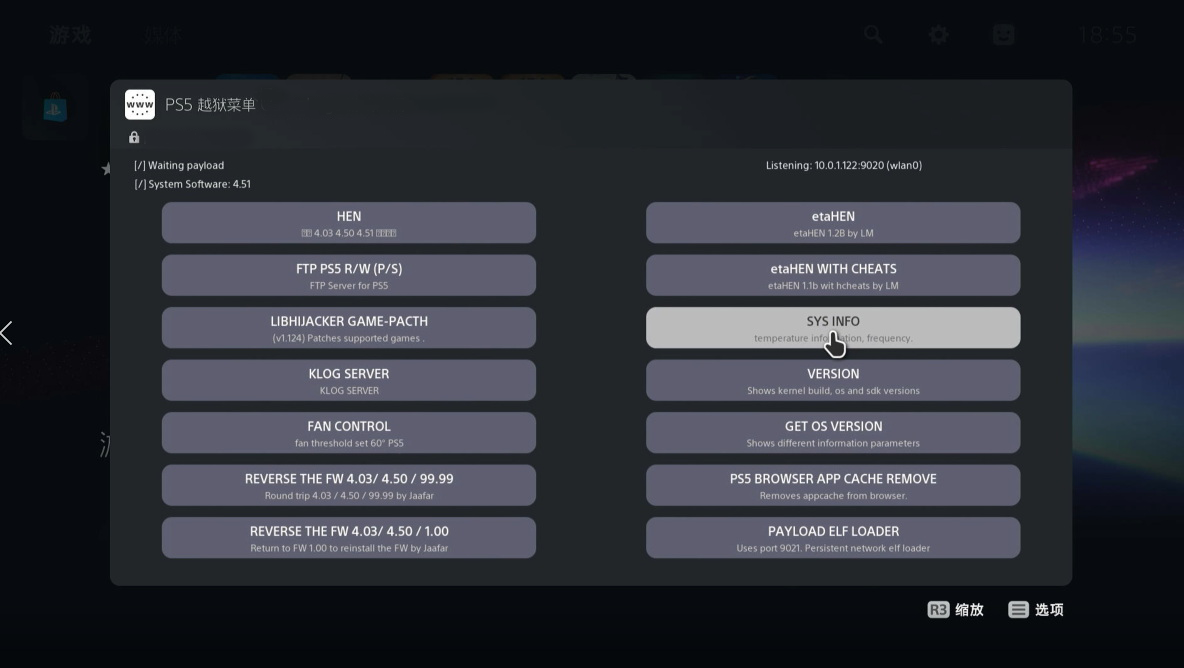
2:放至游戏文件
将我们下载好的文件解压放至外置的USB存储设备上,推荐SATA SSD或者更好的M2都可以,机械硬盘理论也可以,但是效果会非常差,推荐目录路径,/mnt/ext1/data/,游戏文件放至此目录下。然后插入PS5后置的USB接口!
启动itemzflow Game Manager
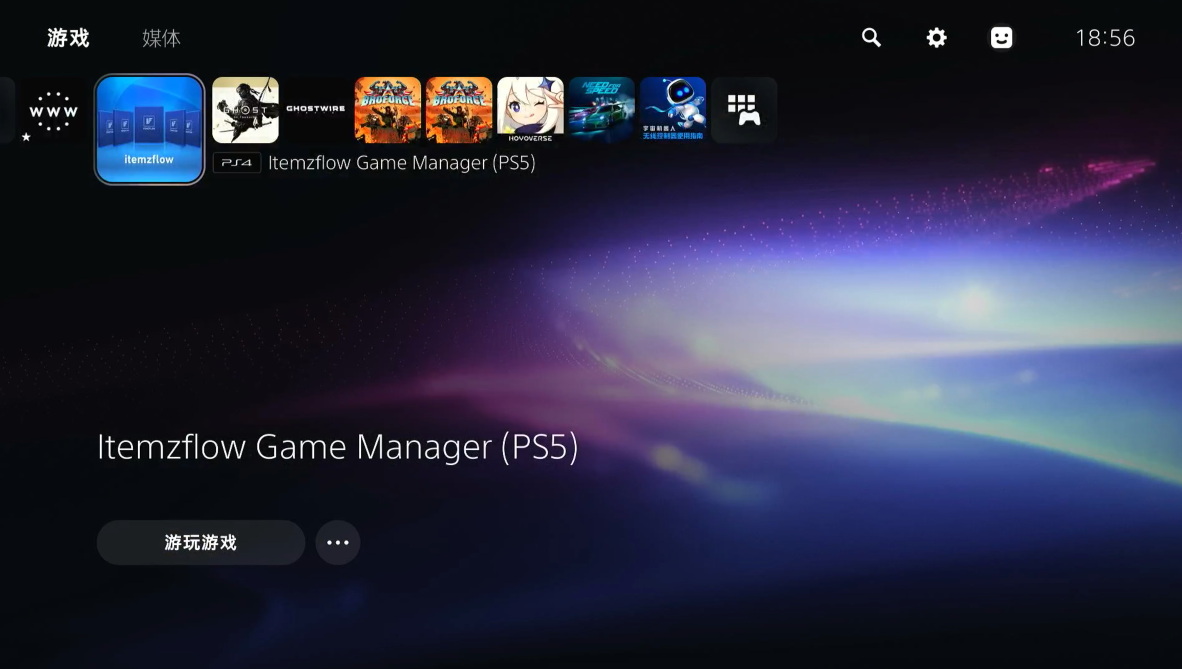
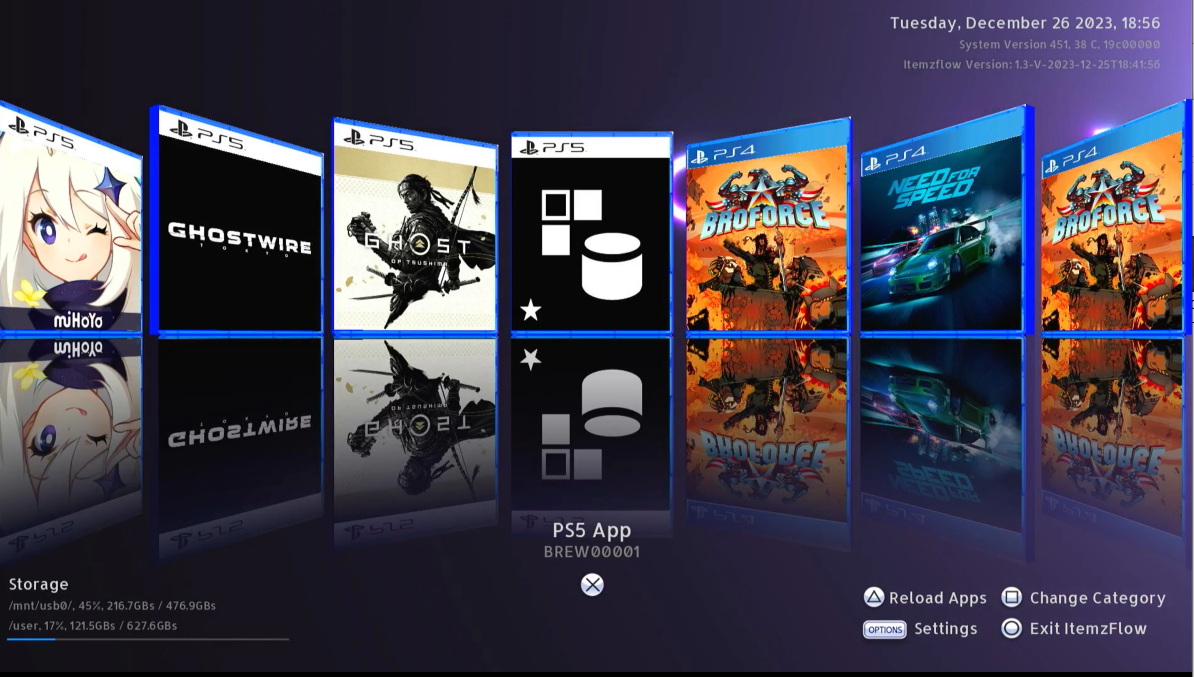
3:加载游戏文件
选择 PS5 App
然后选择Change App Path
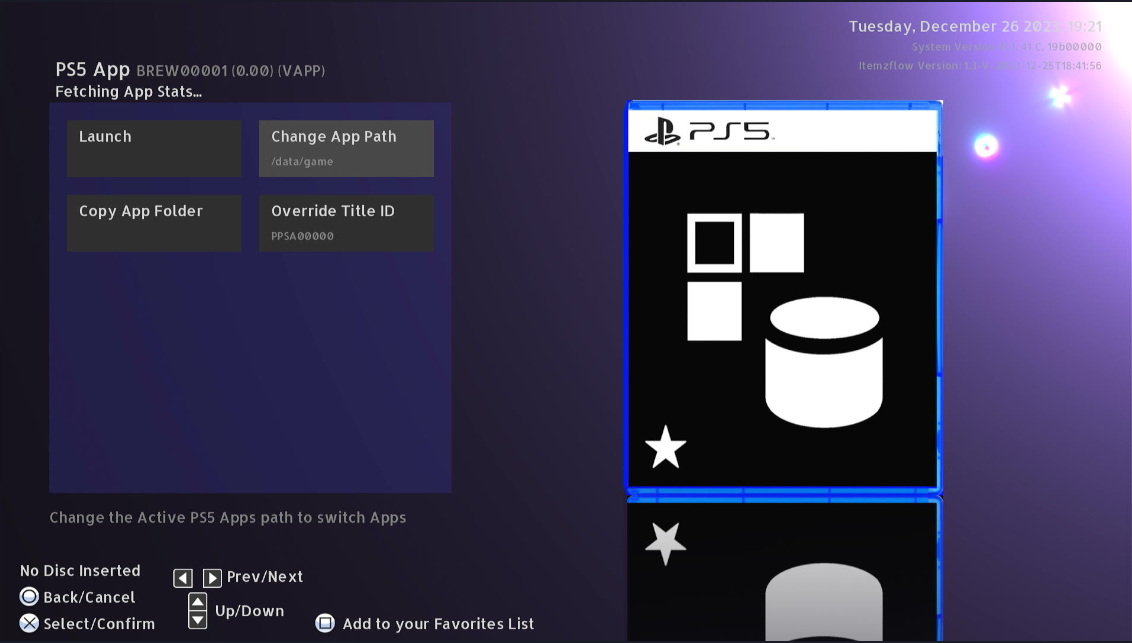
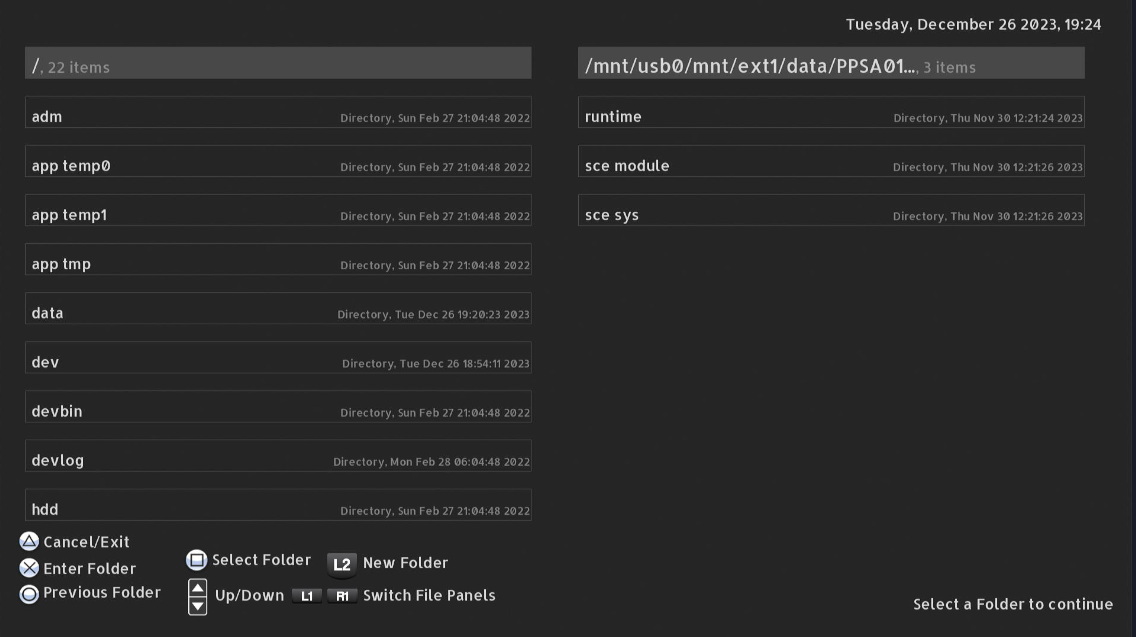
外置存储设备位于 /mnt/usb0,然后选择游戏目录后按 口 方块确定。
此刻已经加载定位好文件,点击进入,选择Launch 进入!大功告成,享受这一切。
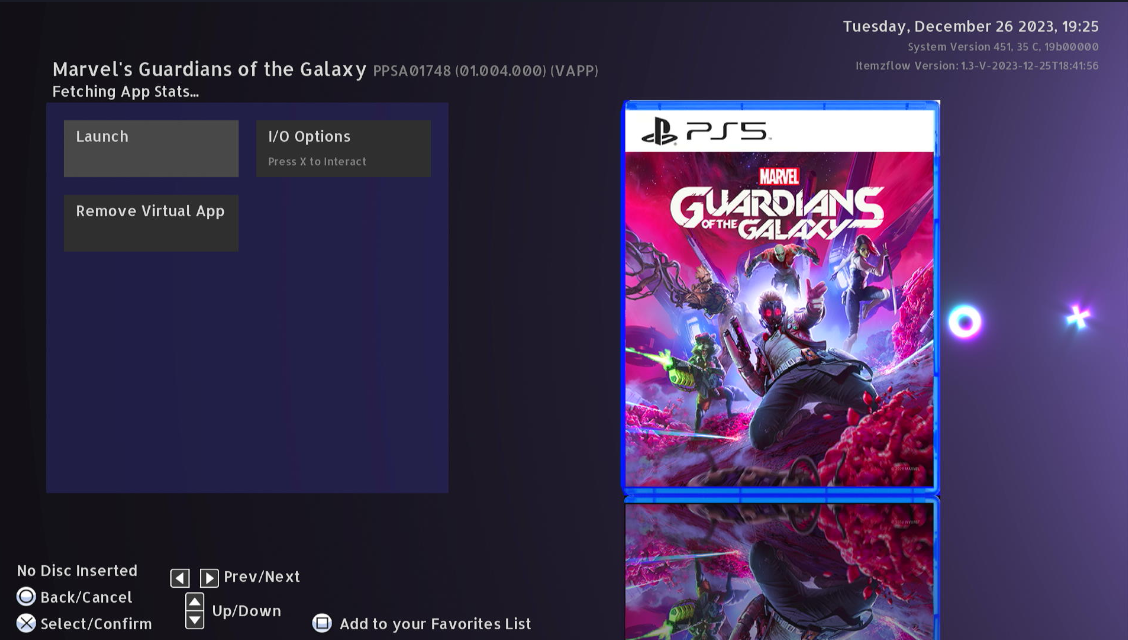
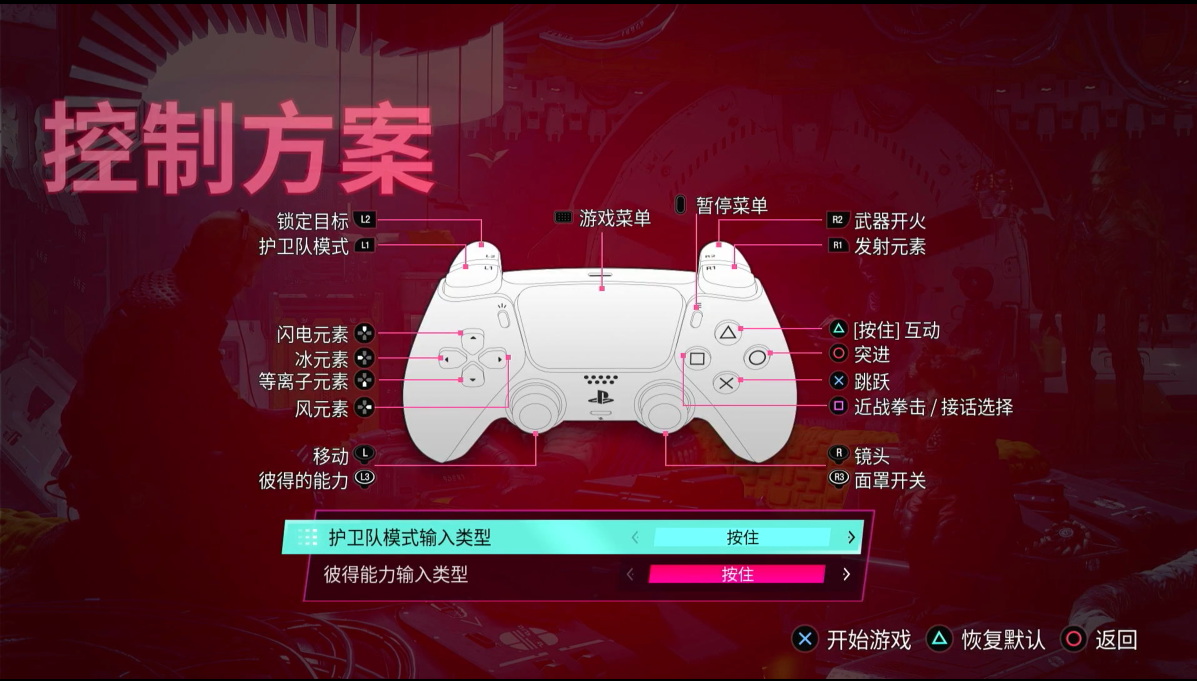
补充:内置硬盘的使用方法。
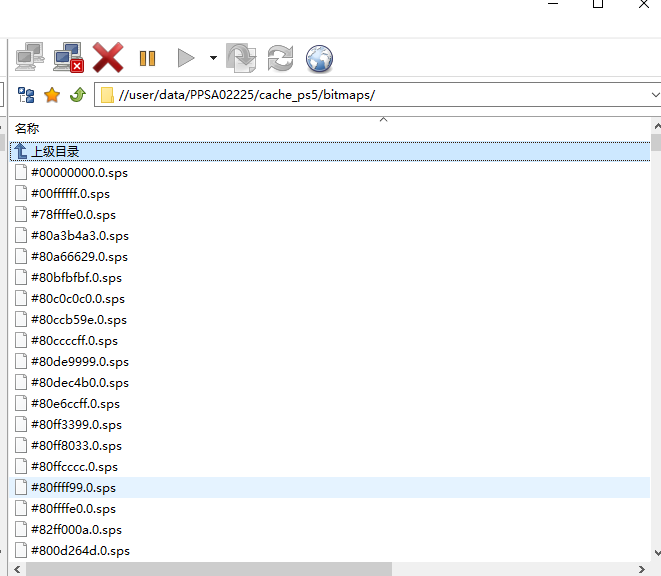
1:使用FTP直接传入/data/文件夹内。挂载方法参照上面的第三步,选择/data/文件夹内的文件夹即可。
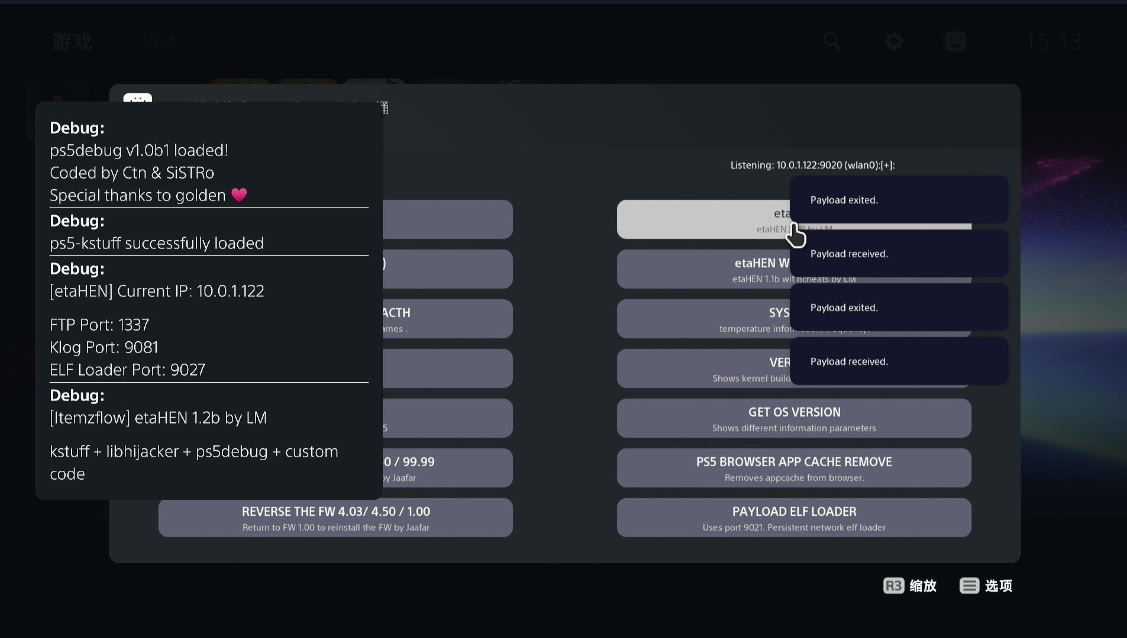
加载etaHEN会开启FTP和其他端口对应的信息,IP如果还记不住可以到主机设置,网络里查看PS5的IP。
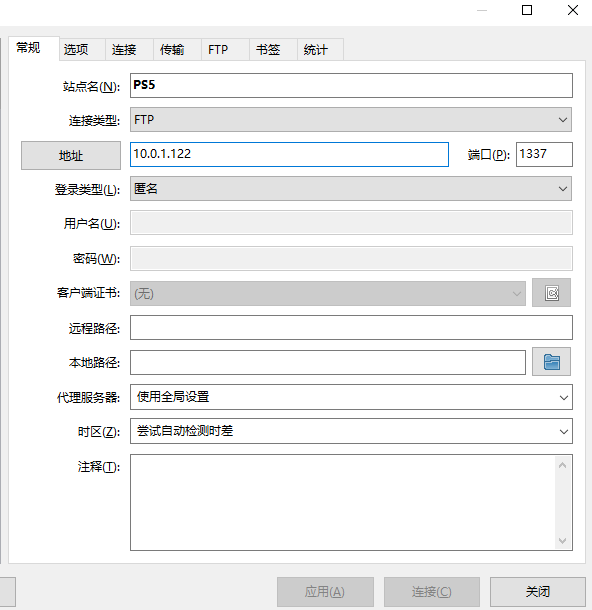
FlashFXP的配置如图,其他FTP软件一样。
传入文件的路径如图
2:已挂载外置硬盘的游戏可以通过itemzflow移动至内置硬盘。
在itemzflow内点到游戏菜单内,选择 I/O options ,点X,Move App Folder
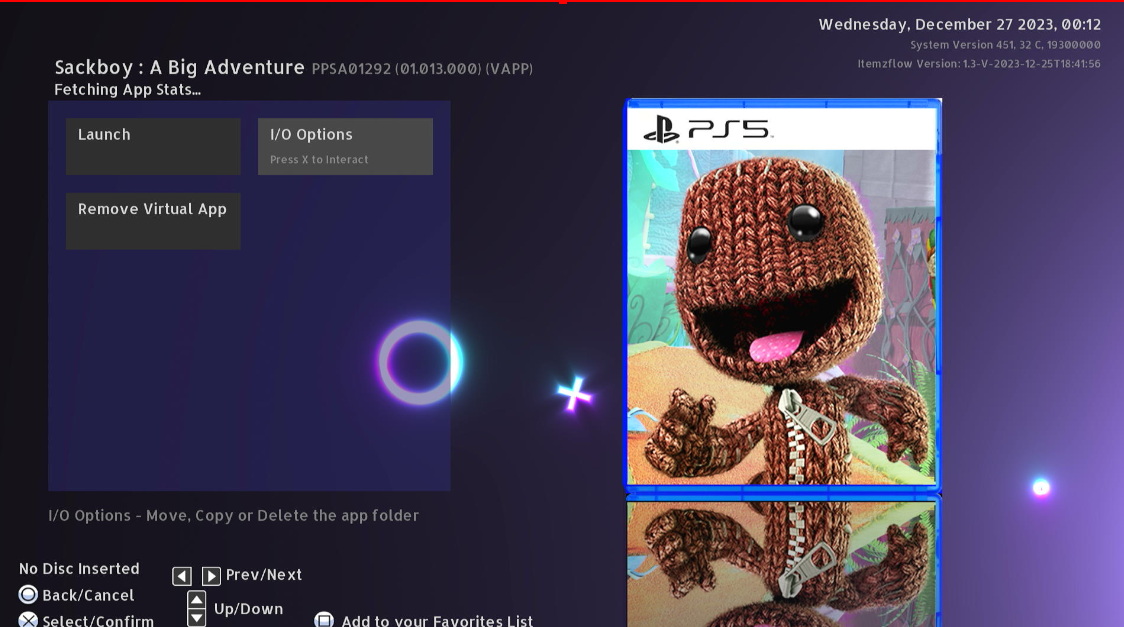
选择到data 目录下,点击口,方块键确认即可。














暂无评论内容